Ajustes
Los ajustes de la CLI controlan solo los clientes de terminal. Son independientes de los ajustes del servidor y del proyecto en
opencode.json(c).
Pulsa Ctrl+P y selecciona Open settings para cambiar los ajustes habituales desde la TUI.
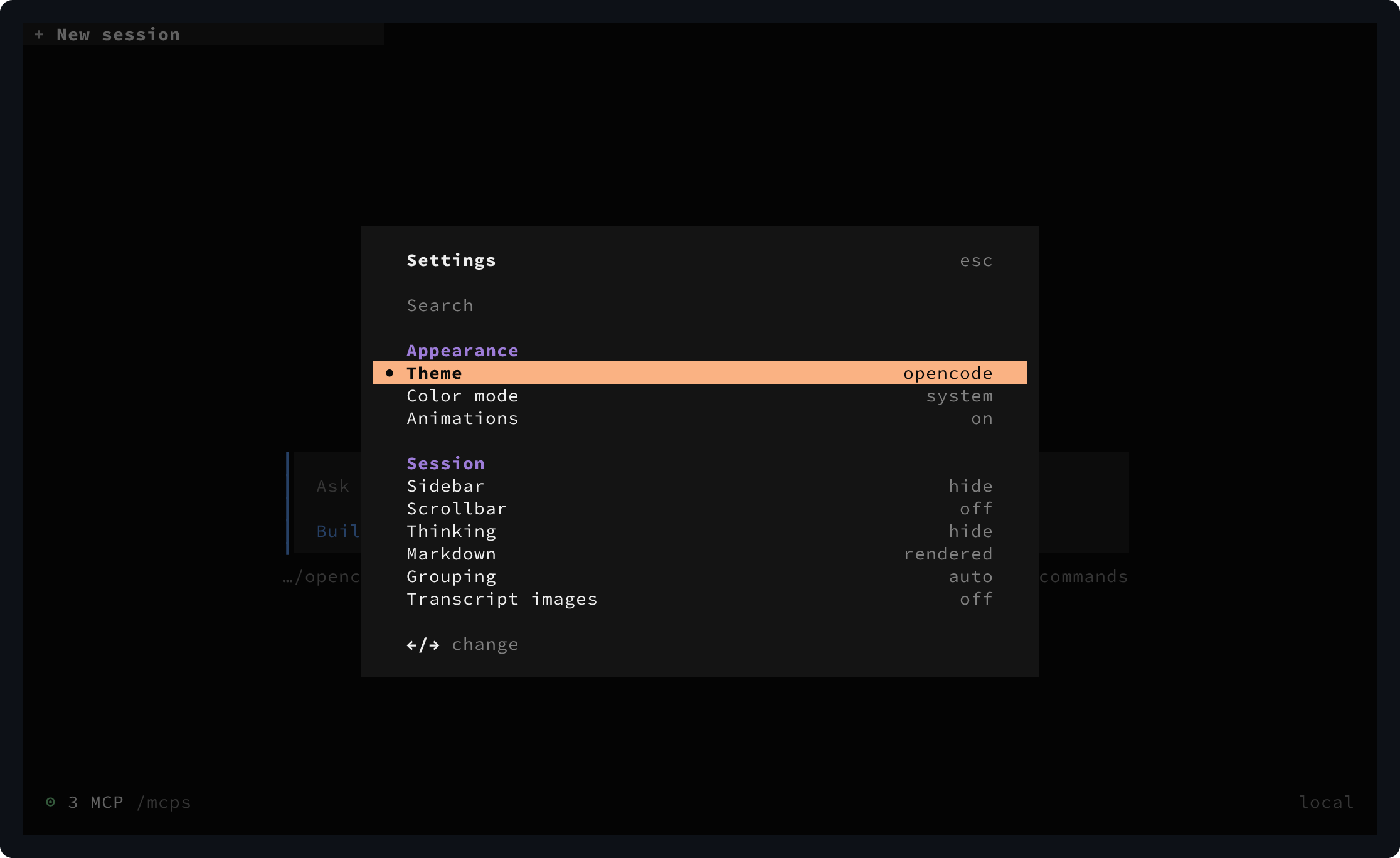
OpenCode guarda los ajustes de la CLI en un único archivo global:
~/.config/opencode/cli.jsonCuando $XDG_CONFIG_HOME está definido, OpenCode usa:
$XDG_CONFIG_HOME/opencode/cli.jsonNo hay ningún archivo de ajustes de la CLI local al proyecto. Agrega el JSON Schema publicado para validación y autocompletado:
{
  "$schema": "https://opencode.ai/v2/cli.json"
}
OpenCode agrega $schema cuando crea o migra este archivo. Las ediciones válidas se recargan mientras la TUI está en ejecución.
Los ajustes desconocidos se ignoran. Mantén $schema para que tu editor marque los valores no válidos.
V1 guardaba los ajustes del cliente de terminal en tui.json. V2 lee ese archivo una sola vez para migrar los ajustes y no combina
su configuración con la de cli.json:
- Si falta
cli.json, la CLI lo crea a partir de los ajustes compatibles del archivo globaltui.json, que está en la misma carpeta, y de las preferencias guardadas enkv.json, en el directorio de estado. - Una vez que existe
cli.json, la CLI ignoratui.json. Los cambios posteriores no tienen efecto y puedes conservarlo o eliminarlo. - Si eliminas
cli.json, la migración se repite en el siguiente inicio. - La migración no modifica ni elimina los archivos de V1.
- La CLI solo lee el archivo global
tui.json. No migra los archivostui.jsonde cada proyecto nitui.jsonc.
Define OPENCODE_CLI_CONFIG_CONTENT para aplicar ajustes de la CLI desde JSON en línea:
OPENCODE_CLI_CONFIG_CONTENT='{"tabs":{"mode":"off"}}' opencodeOpenCode combina los ajustes en línea sobre el cli.json global. Los objetos anidados se combinan, mientras que los arrays y valores escalares
del entorno sustituyen a los valores globales. Los ajustes en línea siguen siendo prioritarios mientras la variable esté definida.
Elige un tema, controla el movimiento de la interfaz y sobrescribe el cursor del terminal:
{
  "theme": {
    "name": "tokyonight",
    "mode": "system"
  },
  "animations": true,
  "cursor": {
    "style": "block",
    "blinking": true
  }
}| Ajuste | Valores | Descripción |
|---|---|---|
theme.name | string | Selecciona un tema integrado, personalizado o derivado del terminal. |
theme.mode | system, dark o light | Sigue la apariencia del terminal o fija el tema en un modo de color. |
animations | boolean | Habilita las animaciones de la interfaz. |
cursor.style | block, underline, line, default | Define la forma del cursor. default conserva la forma del cursor del terminal. |
cursor.blinking | boolean | Controla el parpadeo del cursor. No tiene efecto cuando el estilo es default. |
Consulta Tema para seleccionar y crear temas.
Configura la captura del ratón, el desplazamiento, el contexto del editor, los pegados y las vistas previas de imágenes del prompt:
{
  "mouse": true,
  "scroll": {
    "speed": 3,
    "acceleration": false
  },
  "prompt": {
    "editor": true,
    "paste": "compact",
    "image_preview": false
  }
}| Ajuste | Valores | Descripción |
|---|---|---|
mouse | boolean | Habilita la captura del ratón del terminal. |
scroll.speed | número, al menos 0.001 | Define la distancia fija por cada paso de desplazamiento. |
scroll.acceleration | boolean | Acelera el desplazamiento repetido. Cuando está habilitado, tiene prioridad sobre la velocidad. |
prompt.editor | boolean | Incluye el archivo o la selección del editor activo como contexto del prompt. |
prompt.paste | compact o full | Al pegar mucho texto, lo muestra como un marcador compacto o como texto completo. |
prompt.image_preview | boolean | Muestra vistas previas de las imágenes adjuntas encima del campo de entrada del prompt. |
Configura cómo se presentan las sesiones de la TUI a pantalla completa y dónde empiezan las sesiones nuevas:
{
  "session": {
    "sidebar": "auto",
    "scrollbar": false,
    "submit_scroll": "bottom",
    "thinking": "hide",
    "grouping": "auto",
    "image_preview": false,
    "tps": true,
    "markdown": "rendered",
    "new_location": "launch",
    "permissions": "prompt"
  }
}| Ajuste | Valores | Descripción |
|---|---|---|
session.sidebar | auto o hide | Muestra la barra lateral cuando hay espacio o la oculta siempre. |
session.scrollbar | boolean | Muestra la barra de desplazamiento del historial. |
session.submit_scroll | bottom o keep | Salta al último mensaje al enviar un prompt, o mantiene tu posición. |
session.thinking | show o hide | Muestra u oculta el razonamiento del modelo de forma predeterminada. |
session.grouping | auto o none | Agrupa elementos relacionados del historial o muestra cada uno por separado. |
session.image_preview | boolean | Muestra las imágenes adjuntas por el usuario y las de resultados de herramientas en el historial. |
session.tps | boolean | Muestra los tokens de salida por segundo en los pies de los mensajes del asistente. |
session.markdown | source o rendered | Muestra los marcadores de sintaxis de Markdown o los oculta en el contenido renderizado. |
session.new_location | launch o inherit | Empieza en el directorio de lanzamiento de la TUI o hereda la ubicación de la sesión activa. |
session.permissions | prompt o autoaccept | Pide permisos o acepta automáticamente todas las solicitudes. |
Configura la barra persistente de pestañas de sesión:
{
  "tabs": {
    "mode": "auto",
    "scope": "cwd",
    "layout": "horizontal",
    "indicators": "status"
  }
}
El ajuste booleano heredado tabs.enabled sigue siendo compatible: true es on y false es off. OpenCode lo lee sin reescribir el archivo de configuración.
| Ajuste | Valores | Descripción |
|---|---|---|
tabs.mode | auto, on u off | Usa pestañas de forma automática, siempre o nunca. Auto las oculta dentro de Herdr. |
tabs.scope | cwd o global | Mantiene pestañas separadas por directorio de trabajo o las comparte globalmente. |
tabs.layout | horizontal o vertical | Coloca las pestañas en una tira horizontal o en una barra lateral vertical. |
tabs.indicators | status o numbers | Muestra iconos de estado o muestra siempre los números de pestaña. |
Los indicadores numéricos conservan los colores de estado y las animaciones de fondo. Los atajos Ctrl+número cambian de pestaña en cualquiera de los dos modos de indicador.
Configura el alcance y la presentación iniciales del diff:
{
  "diffs": {
    "source": "branch",
    "wrap": "word",
    "tree": true,
    "single": false,
    "view": "auto"
  }
}| Ajuste | Valores | Descripción |
|---|---|---|
diffs.source | branch, committed, working o turn | Define el alcance inicial de la revisión. |
diffs.wrap | word o none | Ajusta las líneas largas por palabras o las deja sin ajustar. |
diffs.tree | boolean | Muestra el árbol de archivos del diff. |
diffs.single | boolean | Muestra solo el parche del archivo seleccionado. |
diffs.view | auto, split o unified | Define el diseño. auto elige según el ancho disponible. |
branch muestra All, los cambios de la rama y locales, committed muestra solo los commits de la rama, y working muestra los cambios
preparados, no preparados y sin seguimiento. turn muestra Last turn, los archivos que la sesión cambió en su último turno; se
actualiza cuando la sesión termina un turno y recurre a branch cuando /diff no se abre desde una sesión.
En /diff, pulsa d para cambiar el alcance o elegir una rama de comparación en Base. Estas opciones de la vista duran hasta
que se cierra la TUI y no cambian cli.json.
Habilita las notificaciones del sistema y los sonidos de atención de forma independiente:
{
  "attention": {
    "notifications": true,
    "sound": true,
    "volume": 0.4,
    "sound_pack": "opencode.default",
    "sounds": {
      "permission": "/home/me/sounds/permission.wav"
    }
  }
}| Ajuste | Valores | Descripción |
|---|---|---|
attention.notifications | boolean | Muestra notificaciones del sistema, normalmente cuando el terminal no tiene el foco. |
attention.sound | boolean | Reproduce sonidos de atención. |
attention.volume | número de 0 a 1 | Define el volumen del sonido. |
attention.sound_pack | string | Selecciona el ID del paquete de sonidos activo. |
attention.sounds | objeto | Sobrescribe los archivos de sonido de default, question, permission, error, done o subagent_done. |
Si el archivo de sonido personalizado no es válido o no se puede leer, OpenCode usa el sonido integrado para ese evento.
Después de una actualización, la TUI muestra una vez las novedades de la nueva versión en la pantalla de inicio. Ejecuta /highlights para verlas
de nuevo, o desactiva el cuadro de diálogo:
{
  "highlights": false
}Configura la integración con el terminal:
{
  "terminal": {
    "title": true,
    "copy": "select"
  }
}| Ajuste | Valores | Descripción |
|---|---|---|
terminal.title | boolean | Actualiza el título de la ventana del terminal. |
terminal.copy | manual o select | Copia manualmente o justo después de seleccionar. El valor predeterminado de la plataforma es manual en Windows y select en el resto. |
El grupo mini controla opencode mini, la interfaz interactiva mínima:
{
  "mini": {
    "thinking": "show",
    "tools": "hide",
    "shell_output": "hide",
    "turn_summary": "show",
    "footer": "show",
    "splash": "show",
    "work_spinner": "block-soft-slide",
    "mono": false,
    "replay": true,
    "replay_limit": 200
  }
}| Ajuste | Valores | Descripción |
|---|---|---|
mini.thinking | show o hide | Muestra u oculta el razonamiento del modelo. |
mini.tools | show o hide | Muestra u oculta las llamadas a herramientas y el texto del asistente que las precede. |
mini.shell_output | show o hide | Muestra u oculta la salida sin procesar de la herramienta de shell. |
mini.turn_summary | show o hide | Muestra u oculta el resumen de agente, modelo y duración en el historial. |
mini.footer | show o hide | Muestra u oculta los detalles persistentes de actividad, modelo, uso y contexto. |
mini.splash | show o hide | Muestra u oculta los carteles de bienvenida y despedida. |
mini.work_spinner | ID de spinner | Selecciona la animación de trabajo del pie. |
mini.mono | boolean | Usa salida ASCII monocroma. |
mini.replay | boolean | Restaura el historial de la sesión al reanudar y al cambiar el tamaño del terminal. |
mini.replay_limit | entero positivo | Limita la repetición a los mensajes más recientes. El límite predeterminado es 200. |
Los ID de spinner disponibles son:
block-soft-slide  block-soft-sweep  block-low-comet  block-low-duet
block-shuttle     block-bridge      block-squeeze    small-toggle
square-toggle     grow-shrink       quadrant-orbit   crosshatch
density-wave      seed
Los flags de repetición de mini en la línea de comandos sobrescriben estos ajustes en esa ejecución.
Sobrescribe la combinación de un comando y el tiempo de espera de la tecla líder:
{
  "keybinds": {
    "leader": "ctrl+x",
    "app.exit": ["ctrl+c", "ctrl+d", "<leader>q"],
    "prompt.paste": {
      "key": "ctrl+v",
      "event": "press",
      "preventDefault": false,
      "fallthrough": false
    },
    "help.show": false
  },
  "leader": {
    "timeout": 2000
  }
}| Ajuste | Valores | Descripción |
|---|---|---|
keybinds.leader | valor de combinación | Define la tecla a la que hace referencia <leader> en otras combinaciones. |
keybinds.<command> | valor de combinación | Sobrescribe la combinación de un ID de comando. |
keybinds.*.key | cadena o descriptor de tecla | Selecciona la tecla de una combinación en forma de objeto. |
keybinds.*.event | press o release | Limita una combinación en forma de objeto a un evento de tecla. |
keybinds.*.preventDefault | boolean | Controla si se impide el comportamiento predeterminado del terminal para la tecla. |
keybinds.*.fallthrough | boolean | Permite que los manejadores de menor prioridad reciban el mismo evento. |
leader.timeout | entero positivo | Define cuántos milisegundos esperar después de la tecla líder. |
El valor de una combinación puede ser una cadena, un array de alternativas o un objeto. Usa "none" o false para deshabilitar una combinación.
Consulta Atajos de teclado para ver la sintaxis de teclas aceptada, todos los ID de comando y todas las combinaciones predeterminadas.
Carga plugins exclusivos del terminal en orden:
{
  "plugins": [
    "-opencode.notifications",
    {
      "package": "./plugins/status",
      "options": {
        "compact": true
      }
    }
  ]
}| Ajuste | Valores | Descripción |
|---|---|---|
plugins | array | Declara directivas de habilitación ordenadas y plugins externos. |
plugins[].package | string | Define un nombre de paquete, una ruta local o una URL de archivo. |
plugins[].options | objeto | Pasa opciones específicas del plugin a ese plugin. |
Consulta Plugins para las formas de paquete, el descubrimiento local, los comodines y las directivas de deshabilitación.
Habilita diagnósticos o participa en un experimento disponible actualmente:
{
  "debug": {
    "devtools": false,
    "timing": false,
    "turn_tokens": "verbose"
  },
  "experimental": {}
}| Ajuste | Valores | Descripción |
|---|---|---|
debug.devtools | boolean | Muestra la barra de depuración de DevTools. |
debug.timing | boolean | Muestra en la barra de depuración cuánto tarda en aparecer la primera imagen de la interfaz. |
debug.turn_tokens | boolean o verbose | Muestra el uso de tokens por turno; verbose también incluye las entradas de las llamadas a herramientas. |
experimental | objeto de ID de función a booleanos | Habilita o deshabilita experimentos que pueden cambiar o eliminarse sin aviso. |
Usa solo los ID de función que aparecen actualmente en el cuadro de diálogo Experiments de la TUI. Los ID desconocidos no tienen efecto.