

Introduksjon
Kom i gang med OpenCode.
OpenCode er en åpen kildekode AI kodeagent. Den er tilgjengelig som et terminalbasert grensesnitt, skrivebordsapp eller IDE-utvidelse.
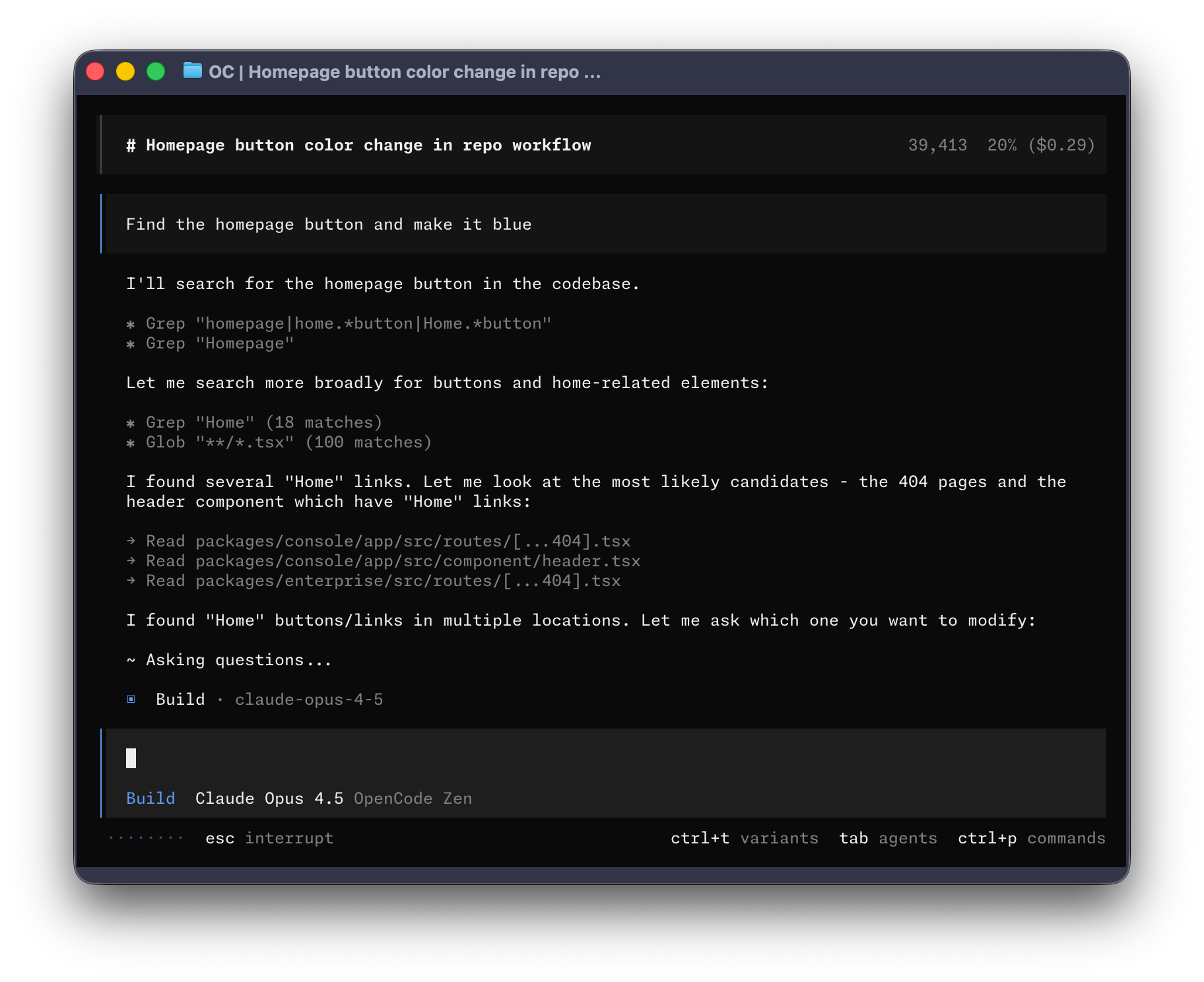
La oss komme i gang.
Forutsetninger
For å bruke OpenCode i terminalen din trenger du:
-
En moderne terminalemulator som:
-
API-nøkler for LLM-leverandørene du vil bruke.
Installasjon
Den enkleste måten å installere OpenCode på er gjennom installasjonsskriptet.
curl -fsSL https://opencode.ai/install | bashDu kan også installere den med følgende kommandoer:
-
Bruke Node.js
Terminal window npm install -g opencode-aiTerminal window bun install -g opencode-aiTerminal window pnpm install -g opencode-aiTerminal window yarn global add opencode-ai -
Bruke Homebrew på macOS og Linux
Terminal window brew install anomalyco/tap/opencodeVi anbefaler å bruke OpenCode-tappen for de mest oppdaterte utgivelsene. Den offisielle
brew install opencode-formelen vedlikeholdes av Homebrew-teamet og oppdateres sjeldnere. -
Bruke Paru på Arch Linux
Terminal window sudo pacman -S opencode # Arch Linux (Stable)paru -S opencode-bin # Arch Linux (Latest from AUR)
Windows
-
Bruke Chocolatey
Terminal window choco install opencode -
Bruke Scoop
Terminal window scoop install opencode -
Bruke npm
Terminal window npm install -g opencode-ai -
Bruke Mise
Terminal window mise use -g github:anomalyco/opencode -
Bruke Docker
Terminal window docker run -it --rm ghcr.io/anomalyco/opencode
Støtte for installasjon av OpenCode på Windows med Bun er under arbeid.
Du kan også hente binæren fra Releases.
Konfigurasjon
Med OpenCode kan du bruke hvilken som helst LLM-leverandør ved å konfigurere deres API-nøkler.
Hvis du er ukjent med LLM-leverandører, anbefaler vi å bruke OpenCode Zen. Det er en kuratert liste over modeller som har blitt testet og verifisert av OpenCode-teamet.
-
Kjør kommandoen
/connecti TUI, velg OpenCode og gå til opencode.ai/auth./connect -
Logg på, legg til faktureringsdetaljene dine og kopier API-nøkkelen.
-
Lim inn API-nøkkelen.
┌ API key││└ enter
Alternativt kan du velge en av de andre leverandørene. Finn ut mer.
Initialisering
Nå som du har konfigurert en leverandør, kan du navigere til et prosjekt som du vil jobbe med.
cd /path/to/projectOg kjør OpenCode.
opencodeDeretter initialiserer du OpenCode for prosjektet ved å kjøre følgende kommando.
/initDette vil få OpenCode til å analysere prosjektet ditt og opprette en AGENTS.md-fil i
prosjektroten.
Dette hjelper OpenCode med å forstå prosjektstrukturen og kodingsmønstrene brukt.
Bruk
Du er nå klar til å bruke OpenCode for å jobbe med prosjektet ditt. Spør det gjerne noe!
Hvis du er ukjent med AI-kodeagenter, her er noen eksempler som kan hjelpe.
Still spørsmål
Du kan be OpenCode forklare kodebasen for deg.
How is authentication handled in @packages/functions/src/api/index.tsDette er nyttig hvis det er en del av kodebasen du ikke har jobbet med.
Legg til funksjonalitet
Du kan be OpenCode legge til nye funksjoner i prosjektet ditt. Selv om vi først anbefaler å be den om å lage en plan.
-
Lag en plan
OpenCode har en Plan-modus som deaktiverer muligheten til å gjøre endringer og foreslår i stedet hvordan den vil implementere funksjonen.
Bytt til den ved å bruke Tab-tasten. Du vil se en indikator for dette i nedre høyre hjørne.
<TAB>La oss nå beskrive hva vi vil at den skal gjøre.
When a user deletes a note, we'd like to flag it as deleted in the database.Then create a screen that shows all the recently deleted notes.From this screen, the user can undelete a note or permanently delete it.Du bør gi OpenCode nok detaljer til å forstå hva du ønsker. Det hjelper å snakke med det som om du snakker med en juniorutvikler på laget ditt.
-
Iterer på planen
Når du får en plan, kan du gi den tilbakemelding eller legge til flere detaljer.
We'd like to design this new screen using a design I've used before.[Image #1] Take a look at this image and use it as a reference.OpenCode kan skanne alle bilder du gir den og legge dem til i ledeteksten. Du kan gjør dette ved å dra og slippe et bilde inn i terminalen.
-
Bygg funksjonen
Når du føler deg komfortabel med planen, bytt tilbake til Byggemodus ved å trykke på Tab-tasten igjen.
<TAB>Og be den om å gjøre endringene.
Sounds good! Go ahead and make the changes.
Gjør endringer
For mer enkle endringer kan du be OpenCode om å bygge det direkte uten å måtte gjennomgå planen først.
We need to add authentication to the /settings route. Take a look at how this ishandled in the /notes route in @packages/functions/src/notes.ts and implementthe same logic in @packages/functions/src/settings.tsSørg for å gi nok detaljer, slik at OpenCode gjør de rette endringene.
Angre endringer
La oss si at du ber OpenCode om å gjøre noen endringer.
Can you refactor the function in @packages/functions/src/api/index.ts?Men du skjønner at det ikke er det du ønsket. Du kan angre endringene
ved å bruke kommandoen /undo.
/undoOpenCode vil nå tilbakestille endringene du har gjort og vise den opprinnelige meldingen igjen.
Can you refactor the function in @packages/functions/src/api/index.ts?Herfra kan du justere ledeteksten og be OpenCode om å prøve igjen.
Eller du kan gjøre om endringene ved å bruke /redo-kommandoen.
/redoDeling
Samtalene du har med OpenCode kan deles med din team.
/shareDette vil opprette en kobling til den gjeldende samtalen og kopiere den til utklippstavlen.
Her er en eksempelsamtale med OpenCode.
Tilpasning
Og det er det! Du er nå en proff på å bruke OpenCode.
For å tilpasse det anbefaler vi å velge et tema, tilpasse tastebindingene, konfigurere kodeformattere, opprette egendefinerte kommandoer eller leke med OpenCode-konfigurasjonen.