

Introduzione
Inizia con OpenCode.
OpenCode e un agente di programmazione AI open source. E disponibile come interfaccia per terminale, app desktop o estensione per IDE.
Iniziamo.
Prerequisiti
Per usare OpenCode nel terminale, ti serve:
-
Un emulatore di terminale moderno, come:
-
Le chiavi API dei provider LLM che vuoi usare.
Installa
Il modo piu semplice per installare OpenCode e usare lo script di installazione.
curl -fsSL https://opencode.ai/install | bashPuoi anche installarlo con i seguenti comandi:
-
Con Node.js
Terminal window npm install -g opencode-aiTerminal window bun install -g opencode-aiTerminal window pnpm install -g opencode-aiTerminal window yarn global add opencode-ai -
Con Homebrew su macOS e Linux
Terminal window brew install anomalyco/tap/opencodeTi consigliamo di usare il tap di OpenCode per avere le release piu aggiornate. La formula ufficiale
brew install opencodee mantenuta dal team Homebrew e viene aggiornata meno spesso. -
Con Paru su Arch Linux
Terminal window sudo pacman -S opencode # Arch Linux (Stable)paru -S opencode-bin # Arch Linux (Latest from AUR)
Windows
-
Con Chocolatey
Terminal window choco install opencode -
Con Scoop
Terminal window scoop install opencode -
Con NPM
Terminal window npm install -g opencode-ai -
Con Mise
Terminal window mise use -g github:anomalyco/opencode -
Con Docker
Terminal window docker run -it --rm ghcr.io/anomalyco/opencode
Il supporto per installare OpenCode su Windows usando Bun e attualmente in lavorazione.
Puoi anche scaricare il binario dalle Releases.
Configura
Con OpenCode puoi usare qualsiasi provider LLM configurando le relative chiavi API.
Se e la prima volta che usi provider LLM, ti consigliamo OpenCode Zen. E una lista curata di modelli testati e verificati dal team di OpenCode.
-
Esegui il comando
/connectnella TUI, seleziona opencode e vai su opencode.ai/auth./connect -
Accedi, aggiungi i dettagli di fatturazione e copia la tua chiave API.
-
Incolla la tua chiave API.
┌ API key││└ enter
In alternativa, puoi selezionare uno degli altri provider. Scopri di piu.
Inizializza
Ora che hai configurato un provider, puoi spostarti in un progetto su cui vuoi lavorare.
cd /path/to/projectE avviare OpenCode.
opencodePoi inizializza OpenCode per il progetto eseguendo il comando seguente.
/initQuesto fara analizzare il progetto a OpenCode e creera un file AGENTS.md nella root del progetto.
Questo aiuta OpenCode a capire la struttura del progetto e gli stili di codice usati.
Utilizzo
Ora sei pronto a usare OpenCode sul tuo progetto. Sentiti libero di chiedergli qualsiasi cosa!
Se e la prima volta che usi un agente di programmazione AI, ecco alcuni esempi che possono aiutare.
Fai domande
Puoi chiedere a OpenCode di spiegarti la codebase.
How is authentication handled in @packages/functions/src/api/index.tsQuesto e utile se c’e una parte della codebase su cui non hai lavorato.
Aggiungi funzionalità
Puoi chiedere a OpenCode di aggiungere nuove funzionalita al progetto. Pero ti consigliamo prima di chiedergli di creare un piano.
-
Crea un piano
OpenCode ha una Plan mode che disabilita la possibilita di fare modifiche e si limita a suggerire come implementera la funzionalita.
Passaci con il tasto Tab. Vedrai un indicatore nell’angolo in basso a destra.
<TAB>Ora descriviamo cosa vogliamo che faccia.
When a user deletes a note, we'd like to flag it as deleted in the database.Then create a screen that shows all the recently deleted notes.From this screen, the user can undelete a note or permanently delete it.Devi dare a OpenCode abbastanza dettagli per capire cosa vuoi. Aiuta parlargli come se stessi parlando a uno sviluppatore junior del tuo team.
-
Itera sul piano
Una volta che ti da un piano, puoi dargli feedback o aggiungere piu dettagli.
We'd like to design this new screen using a design I've used before.[Image #1] Take a look at this image and use it as a reference.OpenCode puo analizzare le immagini che gli dai e aggiungerle al prompt. Puoi farlo trascinando e rilasciando un’immagine nel terminale.
-
Implementa la funzionalita
Quando ti senti a tuo agio con il piano, torna in Build mode premendo di nuovo il tasto Tab.
<TAB>E chiedigli di fare le modifiche.
Sounds good! Go ahead and make the changes.
Apporta modifiche
Per modifiche piu semplici, puoi chiedere a OpenCode di implementarle direttamente senza dover prima rivedere un piano.
We need to add authentication to the /settings route. Take a look at how this ishandled in the /notes route in @packages/functions/src/notes.ts and implementthe same logic in @packages/functions/src/settings.tsAssicurati di fornire abbastanza dettagli, cosi OpenCode fa le modifiche giuste.
Annulla modifiche
Mettiamo che tu chieda a OpenCode di fare alcune modifiche.
Can you refactor the function in @packages/functions/src/api/index.ts?Ma ti accorgi che non e quello che volevi. Puoi annullare le modifiche usando il comando /undo.
/undoOpenCode ora ripristina le modifiche e mostra di nuovo il tuo messaggio originale.
Can you refactor the function in @packages/functions/src/api/index.ts?Da qui puoi modificare il prompt e chiedere a OpenCode di riprovare.
Oppure puoi rifare le modifiche usando il comando /redo.
/redoCondividi
Le conversazioni che fai con OpenCode possono essere condivise con il tuo team.
/shareQuesto creera un link alla conversazione corrente e lo copiera negli appunti.
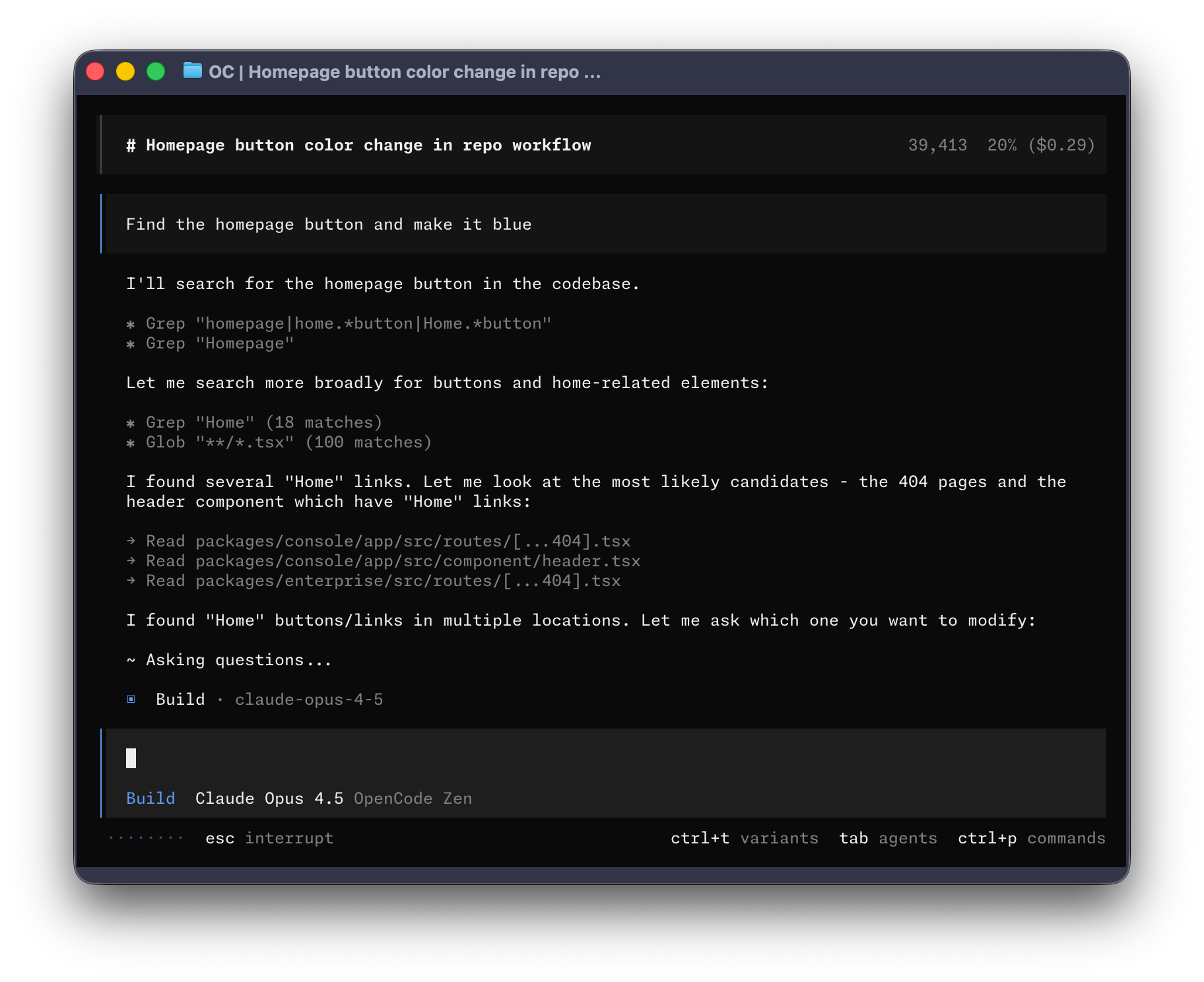
Ecco un’esempio di conversazione con OpenCode.
Personalizza
E tutto qui! Ora sei un pro nell’usare OpenCode.
Per renderlo davvero tuo, ti consigliamo di scegliere un tema, personalizzare i tasti rapidi, configurare i formatter, creare comandi personalizzati o sperimentare con la configurazione di OpenCode.