

Introduction
Commencez avec OpenCode.
OpenCode est un agent de codage d’IA open source. Il est disponible sous forme d’interface basée sur un terminal, d’application de bureau ou d’extension IDE.
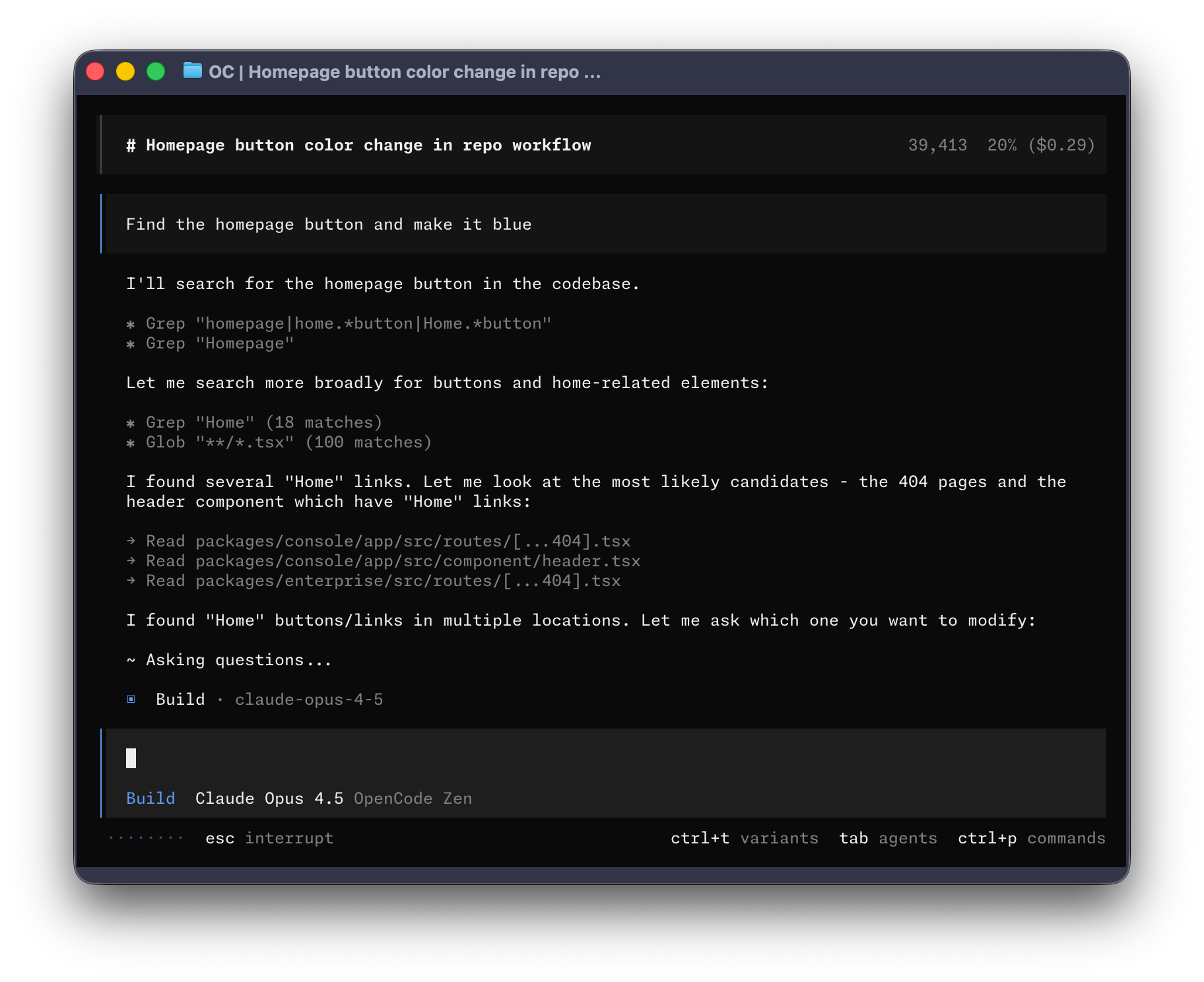
Commençons.
Prérequis
Pour utiliser OpenCode dans votre terminal, vous aurez besoin de :
-
Un émulateur de terminal moderne comme :
-
Clés API pour les fournisseurs de LLM que vous souhaitez utiliser.
Installation
Le moyen le plus simple d’installer OpenCode est d’utiliser le script d’installation.
curl -fsSL https://opencode.ai/install | bashVous pouvez également l’installer avec les commandes suivantes :
-
Node.js
Fenêtre de terminal npm install -g opencode-aiFenêtre de terminal bun install -g opencode-aiFenêtre de terminal pnpm install -g opencode-aiFenêtre de terminal yarn global add opencode-ai -
Via Homebrew sur macOS et Linux
Fenêtre de terminal brew install anomalyco/tap/opencodeNous vous recommandons d’utiliser le tap OpenCode pour les versions les plus récentes. La formule officielle
brew install opencodeest maintenue par l’équipe Homebrew et est mise à jour moins fréquemment. -
Via Paru sur Arch Linux
Fenêtre de terminal sudo pacman -S opencode # Arch Linux (Stable)paru -S opencode-bin # Arch Linux (Latest from AUR)
Windows
-
Via Chocolatey
Fenêtre de terminal choco install opencode -
Via Scoop
Fenêtre de terminal scoop install opencode -
Via NPM
Fenêtre de terminal npm install -g opencode-ai -
Via Mise
Fenêtre de terminal mise use -g github:anomalyco/opencode -
Via Docker
Fenêtre de terminal docker run -it --rm ghcr.io/anomalyco/opencode
Le support de l’installation de OpenCode sur Windows à l’aide de Bun est actuellement en cours de développement.
Vous pouvez également récupérer le binaire dans les Releases.
Configuration
Avec OpenCode, vous pouvez utiliser n’importe quel fournisseur de LLM en configurant ses clés API.
Si vous débutez avec les fournisseurs de LLM, nous vous recommandons d’utiliser OpenCode Zen. C’est une liste curée de modèles qui ont été testés et vérifiés par l’équipe OpenCode.
-
Exécutez la commande
/connectdans le TUI, sélectionnez opencode et allez sur opencode.ai/auth./connect -
Connectez-vous, ajoutez vos informations de facturation et copiez votre clé API.
-
Collez votre clé API.
┌ API key││└ enter
Vous pouvez également sélectionner l’un des autres fournisseurs. En savoir plus.
Initialisation
Maintenant que vous avez configuré un fournisseur, vous pouvez accéder à un projet sur lequel vous voulez travailler.
cd /path/to/projectEt exécutez OpenCode.
opencodeEnsuite, initialisez OpenCode pour le projet en exécutant la commande suivante.
/initCela permettra à OpenCode d’analyser votre projet et de créer un fichier AGENTS.md à la racine du projet.
Cela aide OpenCode à comprendre la structure du projet et les modèles de codage utilisés.
Utilisation
Vous êtes maintenant prêt à utiliser OpenCode pour travailler sur votre projet. N’hésitez pas à lui demander n’importe quoi !
Si vous débutez dans l’utilisation d’un agent de codage IA, voici quelques exemples qui pourraient aider.
Poser des questions
Vous pouvez demander à OpenCode de vous expliquer la base de code.
How is authentication handled in @packages/functions/src/api/index.tsCeci est utile s’il y a une partie de la base de code sur laquelle vous n’avez pas travaillé.
Ajouter des fonctionnalités
Vous pouvez demander à OpenCode d’ajouter de nouvelles fonctionnalités à votre projet. Cependant, nous recommandons d’abord de lui demander de créer un plan.
- Créer un plan
OpenCode dispose d’un Mode Plan qui désactive sa capacité à apporter des modifications et suggère plutôt comment il implémentera la fonctionnalité.
Accédez-y à l’aide de la touche Tab. Vous verrez un indicateur à cet effet dans le coin inférieur droit.
<TAB>Décrivons maintenant ce que nous voulons qu’il fasse.
When a user deletes a note, we'd like to flag it as deleted in the database. Then create a screen that shows all the recently deleted notes. From this screen, the user can undelete a note or permanently delete it.Vous souhaitez donner à OpenCode suffisamment de détails pour comprendre ce que vous voulez. Ça aide pour lui parler comme si vous parliez à un développeur junior de votre équipe.
- Itérer sur le plan
Une fois qu’il vous donne un plan, vous pouvez lui faire part de vos commentaires ou ajouter plus de détails.
We'd like to design this new screen using a design I've used before. [Image #1] Take a look at this image and use it as a reference.OpenCode peut scanner toutes les images que vous lui donnez et les ajouter à l’invite. Vous pouvez le faire en glissant et en déposant une image dans le terminal.
- Créez la fonctionnalité
Une fois que vous vous sentez à l’aise avec le plan, revenez au Mode Build en appuyant à nouveau sur la touche Tab.
<TAB>Et demandez-lui d’apporter les modifications.
Sounds good! Go ahead and make the changes.Apporter des modifications
Pour des modifications plus simples, vous pouvez demander à OpenCode de construire directement sans avoir à revoir le plan au préalable.
We need to add authentication to the /settings route. Take a look at how this ishandled in the /notes route in @packages/functions/src/notes.ts and implementthe same logic in @packages/functions/src/settings.tsVous devez fournir suffisamment de détails pour qu’OpenCode effectue les bonnes modifications.
Annuler les modifications
Disons que vous demandez à OpenCode d’apporter quelques modifications.
Can you refactor the function in @packages/functions/src/api/index.ts?Mais vous réalisez que ce n’est pas ce que vous vouliez. Vous pouvez annuler les modifications à l’aide de la commande /undo.
/undoOpenCode annulera désormais les modifications que vous avez apportées et affichera votre message d’origine encore.
Can you refactor the function in @packages/functions/src/api/index.ts?À partir de là, vous pouvez modifier l’invite et demander à OpenCode de réessayer.
Ou vous pouvez refaire les modifications à l’aide de la commande /redo.
/redoPartager
Les conversations que vous avez avec OpenCode peuvent être partagées avec votre équipe.
/shareCela créera un lien vers la conversation en cours et le copiera dans votre presse-papiers.
Voici un exemple de conversation avec OpenCode.
Personnaliser
Et c’est tout ! Vous êtes désormais un pro de l’utilisation de OpenCode.
Pour vous l’approprier, nous vous recommandons de choisir un thème, de personnaliser les raccourcis clavier, de configurer les formateurs de code, de créer des commandes personnalisées ou de jouer avec la OpenCode Config.