الويب
يمكن تشغيل OpenCode كتطبيق ويب داخل متصفحك، ليمنحك تجربة البرمجة القوية بالذكاء الاصطناعي نفسها دون الحاجة إلى terminal.
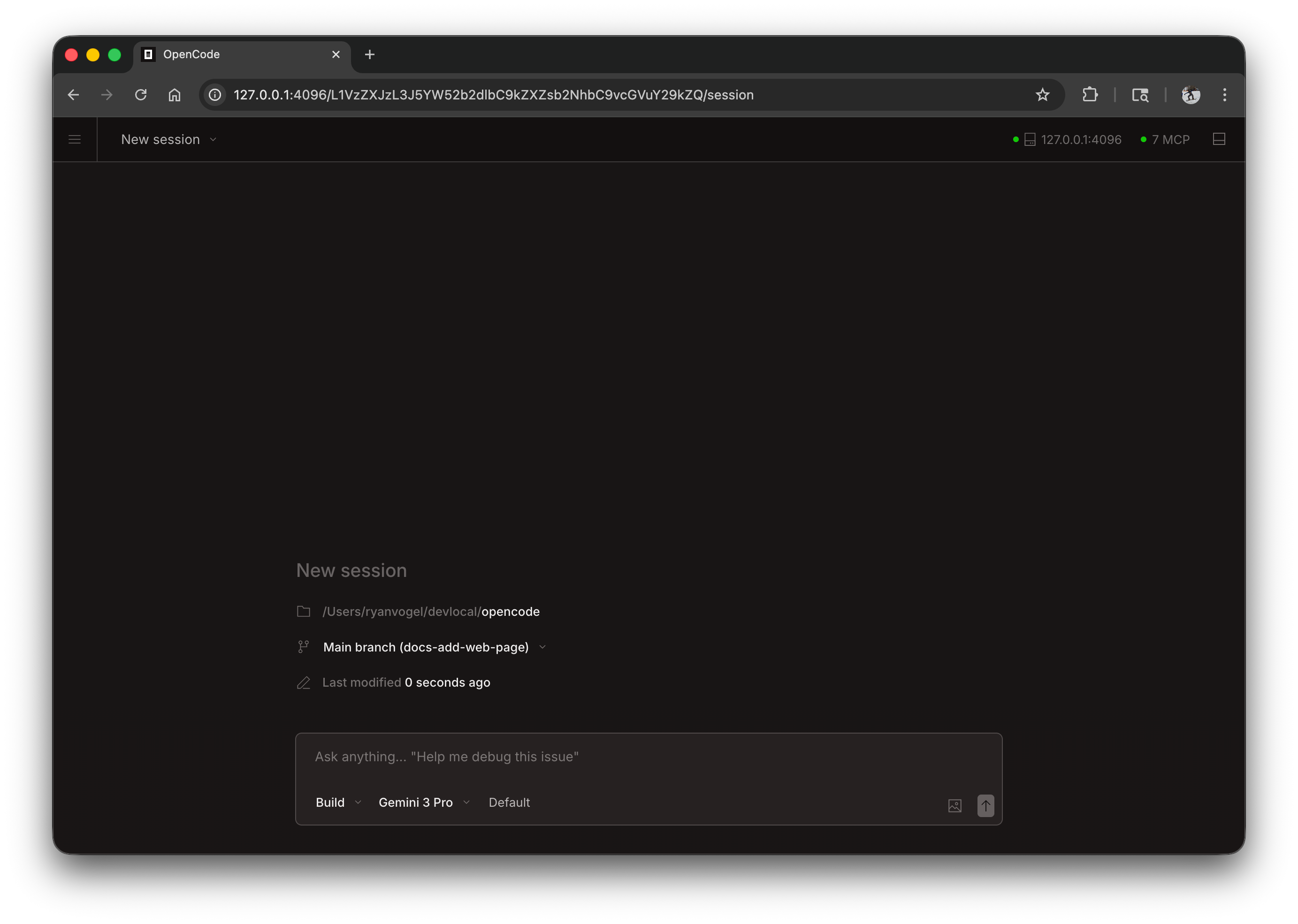
ابدأ تشغيل واجهة الويب عبر تنفيذ:
opencode webيؤدي ذلك إلى تشغيل خادم محلي على 127.0.0.1 بمنفذ عشوائي متاح، ويفتح OpenCode تلقائيا في المتصفح الافتراضي لديك.
يمكنك ضبط خادم الويب باستخدام خيارات CLI أو عبر ملف الإعدادات.
افتراضيا، يختار OpenCode منفذا متاحا. يمكنك تحديد منفذ:
opencode web --port 4096افتراضيا، يرتبط الخادم بـ 127.0.0.1 (للاستخدام المحلي فقط). لجعل OpenCode متاحا على شبكتك:
opencode web --hostname 0.0.0.0عند استخدام 0.0.0.0 سيعرض OpenCode كلا من عناوين الوصول المحلي وعناوين الشبكة:
  Local access:       http://localhost:4096
Network access: http://192.168.1.100:4096فعّل mDNS لجعل خادمك قابلا للاكتشاف على الشبكة المحلية:
opencode web --mdnsيضبط ذلك تلقائيا اسم المضيف إلى 0.0.0.0 ويعلن عن الخادم باسم opencode.local.
يمكنك تخصيص اسم نطاق mDNS لتشغيل عدة نسخ على الشبكة نفسها:
opencode web --mdns --mdns-domain myproject.localللسماح بنطاقات إضافية عبر CORS (مفيد للواجهات الأمامية المخصصة):
opencode web --cors https://example.comلحماية الوصول، عيّن كلمة مرور عبر متغير البيئة OPENCODE_SERVER_PASSWORD:
OPENCODE_SERVER_PASSWORD=secret opencode webاسم المستخدم الافتراضي هو opencode، ويمكن تغييره عبر OPENCODE_SERVER_USERNAME.
بعد التشغيل، تتيح لك واجهة الويب الوصول إلى جلسات OpenCode الخاصة بك.
اعرض جلساتك وأدرها من الصفحة الرئيسية. يمكنك رؤية الجلسات النشطة وبدء جلسات جديدة.
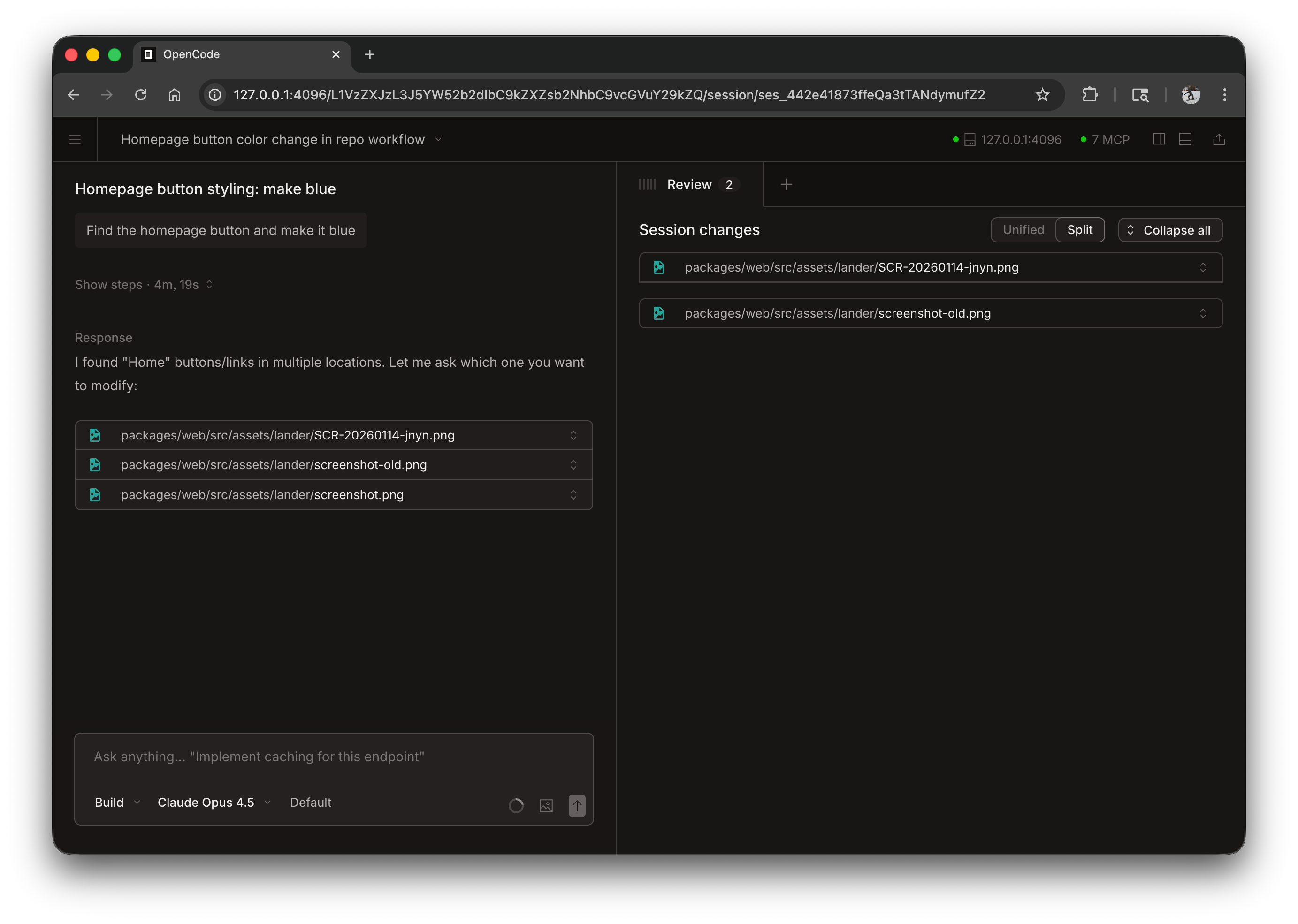
انقر على “See Servers” لعرض الخوادم المتصلة وحالتها.
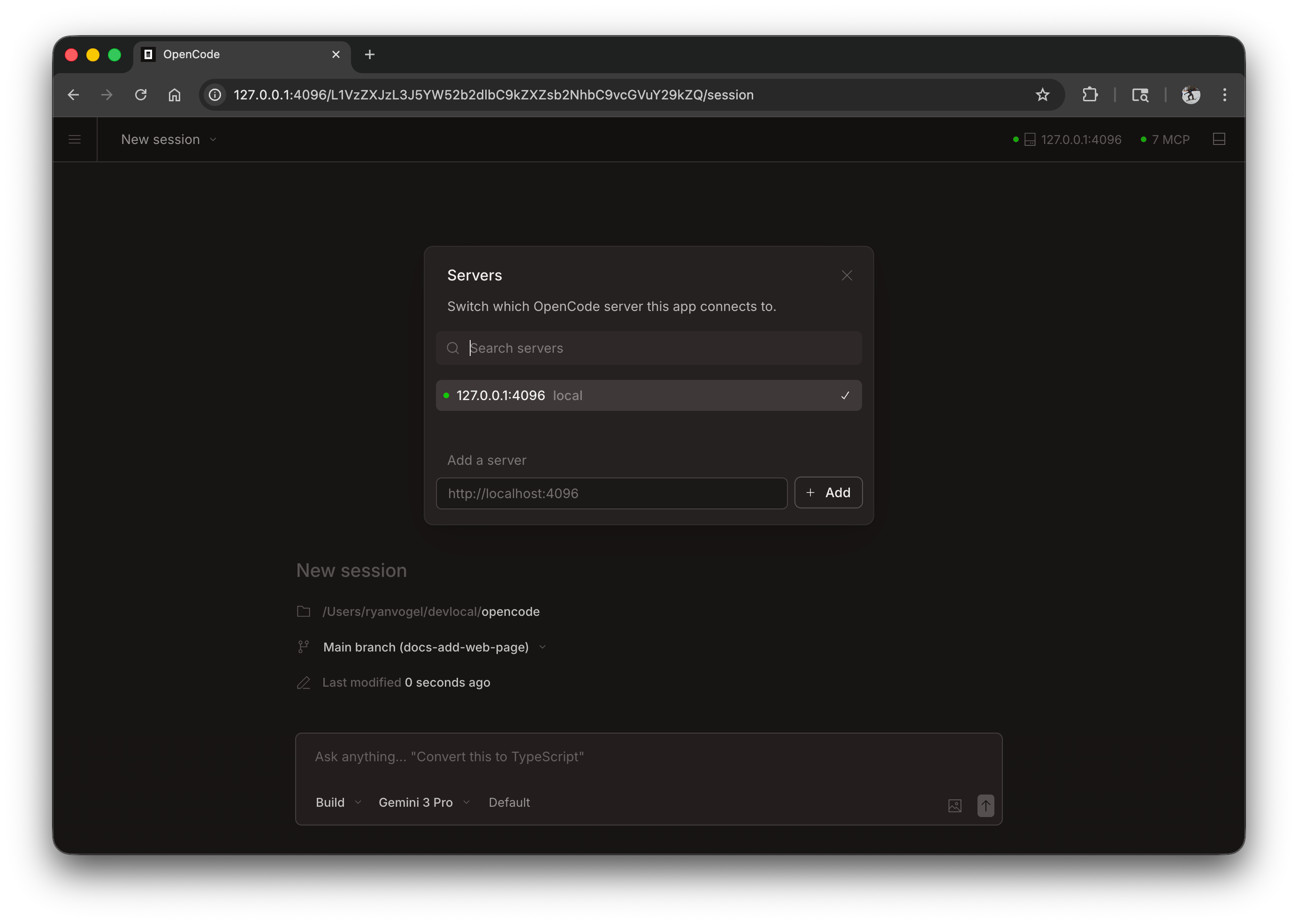
يمكنك إرفاق واجهة terminal (TUI) بخادم ويب قيد التشغيل:
# ابدأ خادم الويب
opencode web --port 4096

# في محطة طرفية أخرى، اربط TUI
opencode attach http://localhost:4096
يتيح لك ذلك استخدام واجهة الويب وterminal في الوقت نفسه، مع مشاركة الجلسات والحالة نفسها.
يمكنك أيضا ضبط إعدادات الخادم داخل ملف الإعدادات opencode.json:
{
  "server": {
    "port": 4096,
    "hostname": "0.0.0.0",
    "mdns": true,
    "cors": ["https://example.com"]
  }
}
تكون خيارات CLI ذات أولوية أعلى من إعدادات ملف الإعدادات.