

Web
Korzystanie z opencode w przeglądarce.
opencode może działać jako aplikacja internetowa w przeglądarce, zapewniając takie same możliwości kodowania AI bez konieczności korzystania z terminala.
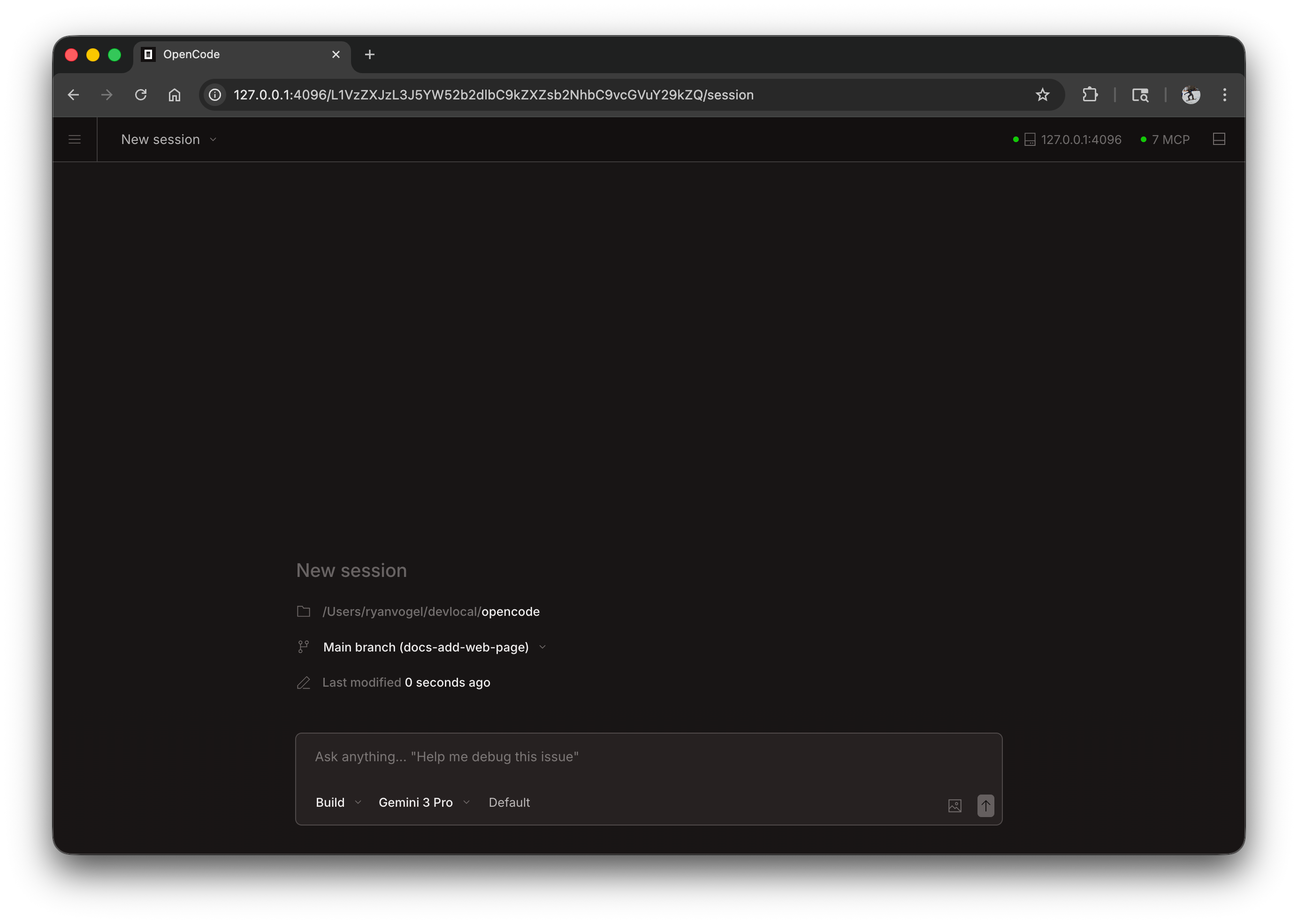
Pierwsze kroki
Uruchom interfejs sieciowy, uruchamiając:
opencode webSpowoduje to uruchomienie lokalnego serwera na 127.0.0.1 z losowo dostępnym portem i automatyczne otwarcie opencode w domyślnej przeglądarce.
Konfiguracja
Możesz skonfigurować serwer WWW za pomocą flag wiersza poleceń lub w [pliku konfiguracyjnym] (./config).
Port
Domyślnie opencode wybiera dostępny port. Możesz określić port:
opencode web --port 4096Nazwa hosta
Domyślnie serwer łączy się z 127.0.0.1 (tylko localhost). Aby udostępnić opencode w swojej sieci:
opencode web --hostname 0.0.0.0Podczas korzystania z 0.0.0.0 opencode wyświetli zarówno adresy lokalne, jak i sieciowe:
Local access: http://localhost:4096 Network access: http://192.168.1.100:4096Wykrywanie mDNS
Włącz mDNS, aby Twój serwer był wykrywalny w sieci lokalnej:
opencode web --mdnsTo automatycznie ustawia nazwę hosta na 0.0.0.0 i anonsuje serwer jako opencode.local.
Możesz dostosować nazwę domeny mDNS, aby uruchamiała wiele instancji w tej samej sieci:
opencode web --mdns --mdns-domain myproject.localCORS
Aby zezwolić na dodatkowe domeny dla CORS (przydatne w przypadku niestandardowych interfejsów):
opencode web --cors https://example.comUwierzytelnianie
Aby chronić dostęp, ustaw hasło za pomocą zmiennej środowiskowej OPENCODE_SERVER_PASSWORD:
OPENCODE_SERVER_PASSWORD=secret opencode webDomyślna nazwa użytkownika to opencode, ale można ją zmienić za pomocą OPENCODE_SERVER_USERNAME.
Korzystanie z interfejsu internetowego
Po uruchomieniu interfejs sieciowy zapewnia dostęp do sesji opencode.
Sesje
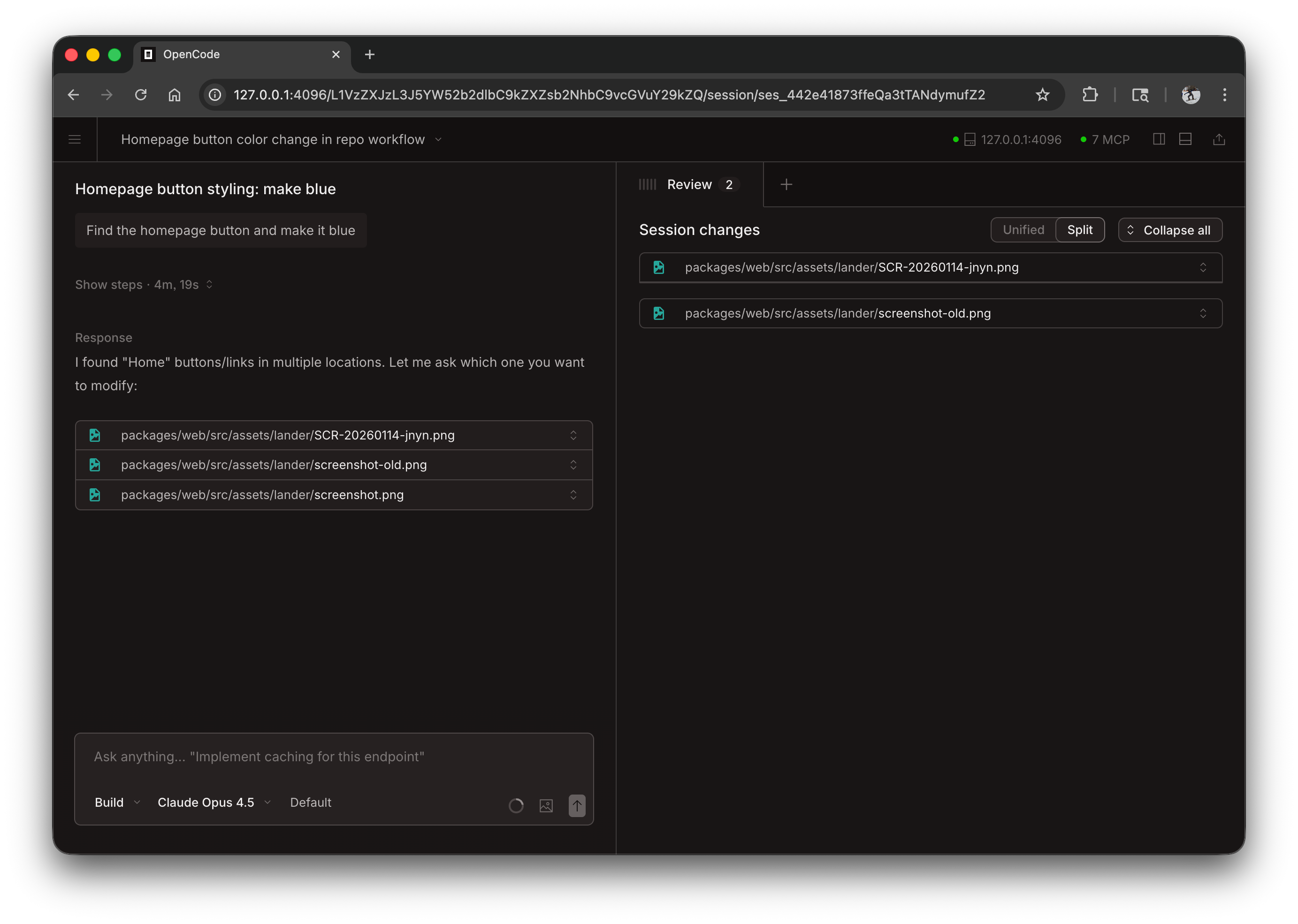
Przeglądaj sesje i zarządzaj nimi ze strony głównej. Możesz zobaczyć aktywne sesje i rozpocząć nowe.
Stan serwera
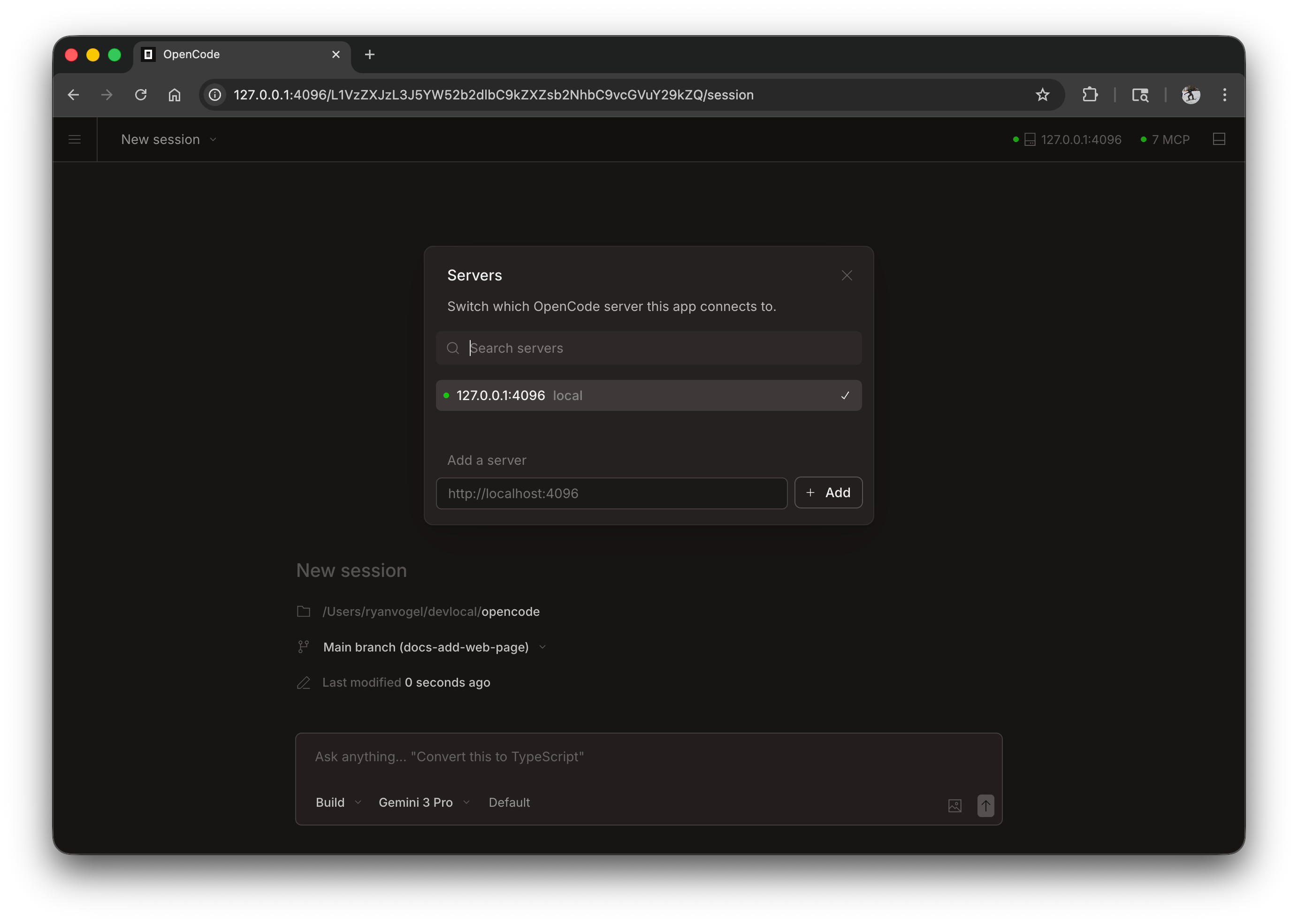
Kliknij „Zobacz serwery”, aby wyświetlić podłączone serwery i ich status.
Podłączanie terminala
Możesz podłączyć terminal TUI do działającego serwera WWW:
# Start the web serveropencode web --port 4096
# In another terminal, attach the TUIopencode attach http://localhost:4096
Umożliwia to jednoczesne korzystanie z interfejsu sieciowego i terminala, współdzieląc te same sesje i stan.
Plik konfiguracyjny
Możesz także skonfigurować ustawienia serwera w pliku konfiguracyjnym opencode.json:
{ "server": { "port": 4096, "hostname": "0.0.0.0", "mdns": true, "cors": ["https://example.com"] }}Flagi wiersza poleceń mają pierwszeństwo przed ustawieniami pliku konfiguracyjnego.